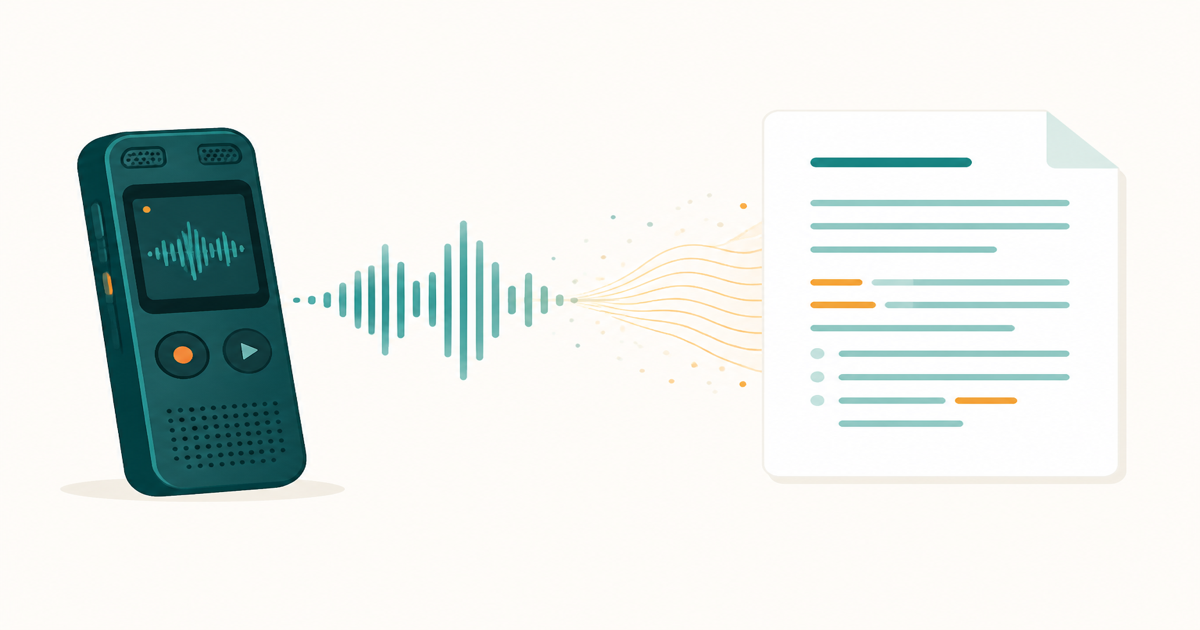
議事録作成はAIに任せるのに最も向いた仕事です。 書く形が決まっている(日時・参加者・議題・決定事項・TODO)、毎回おなじフォーマットで書く、人がやると時間がかかる──この3つが同時にそろっているからです。
この記事では、AIを使った議事録の自動作成を3つのレベルに分けて、今日からできる方法から順に解説します。録音する機材から選びたい場合はAIボイスレコーダー比較【2026】を先に読んでください。
なぜ議事録はAI自動化に最適なのか
議事録がAI向きな3つの理由
これまで議事録を手で書いていた場合、1時間の会議のあとに30分〜1時間もかけて文章にまとめていたはずです。AIを味方につければ、これが5分以内で終わります。
つまり、会議が終わったらすぐに議事録が完成して、残りの時間を本来の仕事に使えるということです。
どのくらい時短になるの?
手動で作成:30〜60分 → AI活用:3〜5分。もし年間200回の会議があるなら、約100〜200時間の節約になります。これは25〜50営業日分に相当します。ちょっと驚きの数字ですよね。
3段階の自動化レベル
議事録のAI自動化は、いきなり完全自動化を目指す必要はありません。以下の3段階で、自分に合ったレベルから気軽に始めてみましょう。
自動化の3つのレベル
Level 1:手動コピペ方式(今日から始められる)
いちばんシンプルな方法です。会議中にざっくり取ったメモ(雑でぜんぜんOK)を、ChatGPTやClaudeにコピペして「きれいな議事録にして」とお願いするだけです。
使うプロンプト(AIへの指示文)テンプレート
以下のプロンプト(AIへの指示文)をそのままコピーして使えます。【 】の部分だけ、実際の会議内容に書き換えてください。
あなたは経験豊富なビジネスアシスタントです。
以下の会議メモから、フォーマットに従って議事録を作成してください。

## 会議情報
- 会議名:【週次定例ミーティング】
- 日時:【2026年4月3日 10:00-11:00】
- 参加者:【田中、佐藤、鈴木、山田】

## 会議メモ(そのまま貼り付け)
【ここにメモを貼る】

## 出力フォーマット
以下の形式で出力してください:

### 1. 会議概要(3行以内)
### 2. 議題と討議内容
### 3. 決定事項(箇条書き)
### 4. TODO(担当者・期限付き)
### 5. 次回会議への持ち越し事項
ポイント:メモは雑でいい
Level 1で大事なことは、会議中のメモは雑で構わないということ。AIがあとできれいに整えてくれるので、キーワードの羅列でもまったく問題ありません。
つまり、「完璧にメモを取らなきゃ」というプレッシャーから解放されるということです。
会議メモのコツ
完璧な文章を書こうとしなくて大丈夫です。「誰が・何を言ったか」「決まったこと」「やること」の3つだけメモすれば十分。箇条書きでも、単語の羅列でもOKです。
Level 2:テンプレート自動化方式
毎回おなじプロンプト(AIへの指示文)をコピペするのが面倒になってきたら、Level 2にステップアップしましょう。スクリプト(自動処理のプログラム)を使って、テンプレート処理を自動化します。ここで使う Claude Code の導入手順はClaude Codeの基本にまとめています。
Claude Codeでの自動化スクリプト
以下のようなPython(データ処理が得意なプログラミング言語)スクリプトを用意しておけば、コマンド一つで議事録が出来上がります。
import anthropic
import sys
from datetime import datetime

client = anthropic.Anthropic()

SYSTEM_PROMPT = """あなたは議事録作成の専門アシスタントです。
渡された会議メモを、以下のフォーマットで整形してください。

## 出力ルール
- 話し言葉は書き言葉に変換
- 曖昧な表現は具体化(可能な範囲で)
- TODOには必ず担当者と期限を記載
- 決定事項と検討事項を明確に分離
"""

def create_minutes(memo_text, meeting_info):
    message = client.messages.create(
        model="claude-sonnet-5",
        max_tokens=4096,
        system=SYSTEM_PROMPT,
        messages=[{
            "role": "user",
            "content": f"""
会議情報: {meeting_info}
会議メモ:
{memo_text}

上記から議事録を作成してください。
"""
        }]
    )
    return message.content[0].text

if __name__ == "__main__":
    memo_file = sys.argv[1]
    with open(memo_file, "r") as f:
        memo = f.read()

    meeting_info = f"日時: {datetime.now().strftime('%Y年%m月%d日')}"
    result = create_minutes(memo, meeting_info)

    output_file = f"minutes_{datetime.now().strftime('%Y%m%d')}.md"
    with open(output_file, "w") as f:
        f.write(result)

    print(f"議事録を生成しました: {output_file}")
使い方はとってもかんたん。会議メモをテキストファイルに保存して、ターミナル(黒い画面にコマンドを打ち込む画面)で以下を実行するだけです。
python create_minutes.py meeting_memo.txtかんたんに言うと、「メモのファイルを渡すだけで、きれいな議事録ファイルが自動で出来上がる」ということです。
Claude Codeならもっとかんたん
Claude Codeを使っている場合は、スクリプトを書かなくても「このメモファイルから議事録を作って」と話しかけるだけで同じことができます。プログラミングの知識がなくても安心です。
Level 3:音声→文字起こし→AI要約パイプライン
最も進んだ方法です。会議を録音して、文字起こしツールで自動的にテキストにして、さらにAIで要約する──という流れを全自動で行います。
つまり、会議が終わったらボタンひとつで議事録が完成する世界です。
パイプラインの全体像
Level 3 フルパイプライン
会議を録音
文字起こし
AI要約
共有・配信
Zoom/Teams → Whisper/CLOVA Note → Claude/ChatGPT → Slack/メール
文字起こしツールの選び方
文字起こしツールは、日本語の認識精度・料金・機能の3つで選ぶのがポイントです。「どれを選べばいいかわからない」という方のために、主要ツールを比較してみました。
なお、専用のAIボイスレコーダー(PLAUD・オートメモ・Notta Memo)を検討している場合は、本体価格とプラン料金を合わせた総額で比べる必要があります。整理したものをAIボイスレコーダー比較【2026】議事録の総額で選ぶ3機種に置きました。文字起こししたテキストを短く畳む手順はAIで長い文書を要約する方法が使えます。
ツール比較表
| ツール | 日本語精度 | 料金 | 話者識別 | AI要約 | おすすめ用途 |
|---|---|---|---|---|---|
| CLOVA Note | ◎ 非常に高い | 無料〜 | ○ | ○ | 日本語メイン |
| Otter.ai | ○ 英語◎ | $16.99/月〜 | ◎ | ◎ | 英語会議 |
| tl;dv | ○ 良好 | 無料〜$20/月 | ◎ | ◎ | Zoom/Meet連携 |
| Notta | ◎ 非常に高い | 無料〜¥1,317/月 | ○ | ◎ | 日本語+多言語 |
| 手動メモ+ChatGPT | ── (手動) | 無料〜$20/月 | ── (手動) | ◎ | コスト重視 |
迷ったらこれ!
日本語の会議がメインなら、CLOVA NoteかNottaがおすすめです。どちらも日本語の聞き取り精度が高く、無料プランから始められるので、まずは試してみましょう。英語会議が多い場合はOtter.aiが一番です。
実践例:Before / After
「本当にそんなに変わるの?」と思う方のために、実際に雑なメモがどう変わるか、具体例で見てみましょう。
Before:会議中の走り書きメモ
After:AI整形後の議事録
会議概要
新機能リリースのスケジュールについて再検討を行い、当初予定の4月末から5月12日への変更を決定した。各担当者のタスクと期限を確認。
決定事項
- 新機能のリリース日を5月12日(月)に変更
- サーバー移行については来週別途打ち合わせを設定
TODO
- 佐藤:UIデザイン完了 → 期限: 4月10日
- 鈴木:開発実装完了 → 期限: 4月24日
- 山田:マーケティング資料作成 → 期限: 4月30日
- 田中:サーバー移行の打ち合わせ日程調整 → 期限: 来週中
ほんの数行の走り書きが、そのまま共有できる正式な議事録に早変わりしています。担当者があいまいだった「サーバー移行の件」にも、AIが自動で田中さん(進行役)にTODOを割り当ててくれている点がすごいところです。
Slack・メールとの連携で共有まで自動化
議事録ができたら、「みんなに共有する」ところまで自動化すると、さらに楽になります。
Slack連携の例
import requests

def post_to_slack(webhook_url, minutes_text):
    payload = {
        "text": f"📋 *本日の議事録*\n\n{minutes_text}"
    }
    requests.post(webhook_url, json=payload)
SlackのIncoming Webhook(あるサービスから別のサービスに自動で通知を送る仕組み)を設定すれば、議事録が出来上がったタイミングで自動的にSlackのチャンネルに投稿できます。
つまり、「議事録作成→みんなに共有」までが全自動で完了するということです。
メール連携の例
Google Apps Scriptを使えば、議事録をGmailから自動送信することもできます。Googleスプレッドシートに参加者のメールアドレスを登録しておけば、会議後に自動でメールが届く仕組みが作れます。
社内のルールを確認しよう
議事録には機密情報が含まれることがあります。外部のAIサービスにデータを送る場合は、あらかじめ社内のセキュリティルールを確認してください。心配な場合は、API(ソフトウェア同士がデータをやり取りする窓口)経由でデータが学習に使われない設定で利用するのがおすすめです。
実践のコツと注意点
会議中にちょっとだけ意識を変えよう
AIに議事録を作ってもらうために、会議中に少しだけ工夫するとグッと品質が上がります。
会議中の3つのコツ
こんな失敗に気をつけて
- メモを一切取らない:録音だけに頼ると、文字起こしのミスに気づけなくなります
- 全文を書き起こそうとする:AIに任せるのはフォーマット化の部分。キーワードだけメモすれば十分です
- 確認しないで共有する:AIの出力は必ず一度目を通しましょう。人名や数字の間違いがないかだけチェックすればOKです
よくある質問(FAQ)
Q: お金をかけずに始めるにはどうすればいい?
A: まずはLevel 1(手動コピペ方式)から試してみましょう。ChatGPTの無料版でも十分使えます。文字起こしツールを使いたい場合は、CLOVA NoteかNottaの無料プランがおすすめです。まずは無料で効果を実感してから、有料プランを検討すればOKです。
Q: 社外秘の会議内容をAIに渡して大丈夫?
A: ChatGPTやClaudeのAPI(ソフトウェア同士がデータをやり取りする窓口)経由であれば、入力したデータがAIの学習に使われないことが明記されています。ただし、会社のセキュリティルールに従って判断してください。どうしても心配な場合は、自分のパソコンだけで動くWhisper(文字起こし)を使う方法もあります。
Q: 2時間以上の長い会議でも大丈夫?
A: 大丈夫です。ただし、AIが一度に処理できるテキストの量には上限があるので、2時間を超える会議は30分〜1時間ごとに区切って処理するのがおすすめです。かんたんに言うと、「長い文章は分割してAIに渡す」のがコツです。
Q: 議事録の精度はどのくらい?
A: メモの質にもよりますが、だいたい80〜90%の精度で出力されます。人名・数字・日付は人間が目を通す必要がありますが、逆に言えば確認作業だけで済むので、大幅な時間短縮になります。
まとめ
議事録AI自動化のステップ
議事録作成は、AIを仕事に取り入れる最初の一歩として最高のテーマです。効果が目に見えやすく、まわりの同僚にも「おっ、すごい!」と思ってもらえます。まずは次の会議で、メモをChatGPTにコピペするところから始めてみてください。